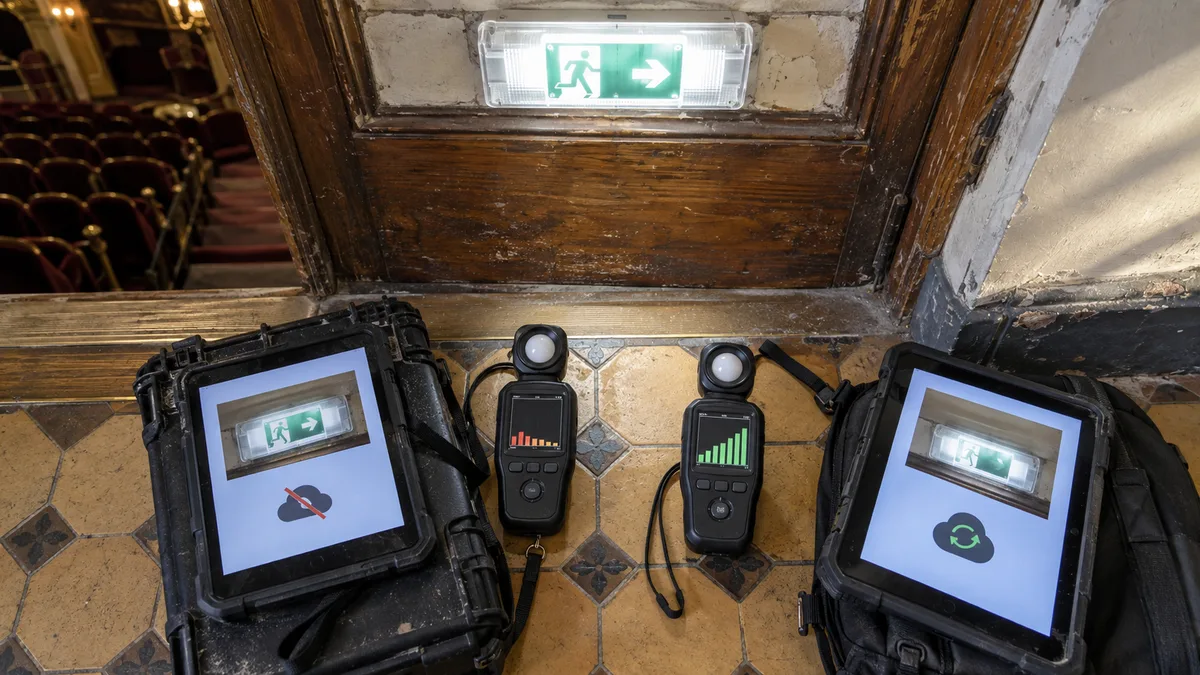
Odpověď hned: Revizní software offline musí bez připojení nejen zobrazit zařízení, ale také bezpečně uložit měření, závady, fotografie a podpis. Před výběrem otestujte celý výjezd, následnou synchronizaci, konflikt dvou techniků i odebrání přístupu ztracenému zařízení.
Slovo „offline“ může označovat několik odlišných schopností. Aplikace může pouze zobrazit dříve otevřenou stránku, nebo může v zařízení udržet připravenou zakázku, přijímat nové záznamy a po návratu připojení potvrdit jejich převzetí serverem.
Rozdíl se projeví ve sklepě, strojovně, rozvodně nebo hale se slabým pokrytím. Běžná ukázka přes rychlou Wi-Fi proto nestačí. Test musí proběhnout na zařízení a pracovním postupu, které bude technik skutečně používat.
Obecná kritéria výběru rozebírá článek Software pro revizní techniky: na co se ptát, než ho koupíte. Zde se zaměříme na praktickou zkoušku práce bez připojení.
Offline čtení není offline práce
Dodavateli položte samostatnou otázku ke každé části procesu:
| Oblast | Co má test prokázat | Co ještě nestačí |
|---|---|---|
| Příprava zakázky | Technik před výjezdem stáhne potřebná zařízení, úkoly a podklady. | Zakázka se zobrazí jen na zařízení, na kterém už byla otevřena. |
| Offline čtení | Bez sítě lze otevřít kartu zařízení a potřebné předchozí záznamy. | Prohlížeč zobrazí pouze stránku uloženou v mezipaměti. |
| Offline zápis | Lze uložit měření, poznámku, závadu a rozpracovaný formulář. | Formulář se otevře, ale tlačítko Uložit vyžaduje připojení. |
| Offline přílohy | Fotografie a podpis zůstanou propojené se správným záznamem. | Soubory zůstanou pouze v galerii telefonu. |
| Synchronizace | Aplikace ukáže frontu změn a potvrzení serveru. | Zelená ikona neříká, které položky byly skutečně převzaty. |
| Řešení konfliktů | Souběžné změny se rozpoznají a nezmizí bez upozornění. | Poslední připojené zařízení automaticky přepíše předchozí práci. |
Tlačítko „Uložit“ samo o sobě nic nedokazuje. Technik musí poznat, zda je záznam uložen pouze v telefonu, čeká na odeslání, byl serverem potvrzen, nebo synchronizace selhala.
Co připravit před terénním testem
Nepoužívejte prázdnou ukázkovou zakázku. Připravte anonymizovaný scénář podobný běžnému výjezdu:
- několik zařízení s odlišnými identifikátory;
- předchozí revizní nebo servisní záznam;
- formulář s povinnými i nepovinnými poli;
- naměřenou hodnotu včetně jednotky;
- závadu, její závažnost a navazující krok;
- několik fotografií v běžném rozlišení telefonu;
- podpis nebo jiné potvrzení provedeného úkonu;
- dva účty oprávněné upravit stejnou kartu zařízení.
Před odpojením zjistěte, jak se data do zařízení připravují. Technik může stahovat konkrétní zakázku, celý objekt nebo jinak vymezený soubor údajů. Rozsah má odpovídat výjezdu: příliš malý balíček práci zastaví, příliš široký zbytečně zvětší objem zákaznických dat uložených v telefonu.
Ověřte také, co znamená QR kód na zařízení. Kód může nést stabilní identifikátor, podle kterého aplikace najde lokálně uloženou kartu. Pokud obsahuje pouze webovou adresu, musí test prokázat, že ji aplikace dokáže obsloužit i bez sítě.
Terénní akceptační test ve 12 krocích
Test proveďte v režimu letadlo. Samotné vypnutí Wi-Fi nestačí, pokud zařízení dál používá mobilní data.
-
Přihlaste se a připravte zakázku. Ještě s připojením stáhněte potřebná data. Poté zapněte režim letadlo a ověřte, že aplikace stav bez připojení zřetelně signalizuje.
-
Zamkněte a znovu odemkněte zařízení. Zkontrolujte, zda lze pokračovat bezpečným způsobem a zda aplikace nevyžaduje připojení jen kvůli obnovení relace.
-
Otevřete připravenou zakázku. Musí být dostupný zákazník, objekt, rozsah práce a zařízení určená pro výjezd.
-
Vyhledejte zařízení. Použijte označení, inventární číslo nebo QR kód stejným způsobem jako při běžné práci.
-
Otevřete předchozí záznam. Ověřte dostupnost údajů potřebných pro porovnání. Současně zkontrolujte, zda se do zařízení nestáhl nepotřebný archiv zákazníka.
-
Zapište měření. Vyplňte hodnotu, jednotku a poznámku. Jedno povinné pole úmyslně vynechte a ověřte, zda kontrola formuláře funguje i offline.
-
Založte závadu. Uložte její popis, závažnost podle vlastních pravidel a navazující úkol. Formulář zavřete a záznam znovu otevřete.
-
Přidejte fotografie. Jednu fotografii smažte, druhou nahraďte a ke třetí doplňte popis. Každá musí zůstat přiřazena ke správnému zařízení a úkonu.
-
Přidejte podpis nebo potvrzení. Aplikaci ukončete, znovu spusťte a ověřte, že rozpracovaná práce včetně podpisu zůstala zachována.
-
Vytvořte souběžnou změnu. Druhý technik na připojeném zařízení upraví stejný údaj, který změnil technik offline.
-
Obnovte připojení. Sledujte frontu změn. Během odesílání aplikaci přepněte na pozadí nebo krátce přerušte spojení a potom synchronizaci bezpečně zopakujte.
-
Proveďte kontrolu z jiného zařízení. Ověřte text, měření, závadu, fotografie, podpis, časové údaje a výsledek konfliktu. Potvrzení v telefonu není náhradou za kontrolu údajů převzatých serverem.
Každý krok označte jako splněno, nesplněno nebo nejasné. U nejasného výsledku test zopakujte. Ústní příslib dodavatele není výsledkem akceptační zkoušky.
Konflikt dvou techniků nesmí skončit tichým přepsáním
Rizikový případ vznikne, když technik A upraví kartu offline a technik B mezitím změní stejný údaj na serveru. Po připojení existují dvě odlišné verze.
Systém by měl ukázat:
- který záznam je v konfliktu;
- kdo jednotlivé změny provedl;
- kdy změny vznikly;
- které hodnoty se liší;
- kdo a jak rozhodl o výsledné podobě.
Nezávislé úpravy mohou jít bezpečně spojit, například nová fotografie a poznámka v jiném poli. Dvě rozdílné naměřené hodnoty však aplikace nemá slučovat nebo vybírat bez srozumitelného pravidla a vědomého rozhodnutí uživatele.
Výsledek řešení musí zůstat dohledatelný. Pro výběr potřebných záznamů pomůže také přehled Auditní log: kdo, co a kdy změnil v evidenci.
Jak ověřit, že synchronizace opravdu skončila
Synchronizace potřebuje konkrétní stav pro každou položku. Technik má rozlišit alespoň:
- změny uložené pouze v zařízení;
- položky čekající na odeslání;
- právě odesílané položky;
- změny potvrzené serverem;
- konflikty čekající na rozhodnutí;
- odmítnuté nebo neodeslané přílohy.
Fotografie mohou zůstat ve frontě déle než text. Zakázka tedy může být na serveru viditelná, přestože její dokumentace ještě není úplná. Proto kontrolujte počet příloh, jejich náhled, popis i vazbu na konkrétní zařízení.
Vyzkoušejte také opakované odeslání. Musí dokončit chybějící přenos, nikoli vytvořit duplicitní závadu, fotografii nebo podpis.
Pro přechod mezi systémy nestačí ani dobře fungující synchronizace. Způsob nezávislého předání evidence řeší článek Export dat z revizního softwaru bez pasti.
Co otestovat při ztrátě telefonu
Offline provoz znamená, že část provozních údajů leží přímo v zařízení. Před nasazením proto zjistěte:
- zda jsou lokální data chráněna při uzamčeném zařízení;
- kdy aplikace vyžaduje nové ověření uživatele;
- jak správce odebere přístup účtu nebo konkrétnímu zařízení;
- co se stane s neodeslanou prací;
- zda je zásah správce zaznamenán;
- zda lze rozsah lokálně uložených dat omezit na připravené zakázky.
Test proveďte s testovacím účtem. Správce odebere jeho oprávnění, telefon ponechte dočasně bez připojení a následně jej připojte. Sledujte, kdy aplikace přístup zablokuje a jak naloží s čekajícími změnami.
Odebrání přístupu na serveru nemůže samo o sobě potvrdit okamžité odstranění dat ze zařízení, které zůstává offline. Dodavatel proto musí popsat chování aplikace při vypršení místního přihlášení, opětovném připojení a případné správě firemních zařízení.
AI pouze jako kontrolovaný návrh
Pokud systém při zpracování záznamů používá AI, musí zůstat zachován cyklus:
náhled → potvrzení uživatelem → auditní stopa
AI může připravit návrh popisu nebo pomoci vytřídit dostupná data. Citlivá změna se však nesmí zapsat do finálního revizního záznamu bez vědomého potvrzení uživatele. Musí být dohledatelné, co navrhl systém, co člověk upravil a co nakonec potvrdil.
Jak rozhodnout po testu
Výsledek zapište do jednoduchého protokolu:
| Položka | Co zaznamenat |
|---|---|
| Zařízení | Typ telefonu nebo tabletu a operační systém |
| Aplikace | Název a testovaná verze |
| Účet | Role a přidělená oprávnění |
| Připojení | Online, režim letadlo, přerušená synchronizace |
| Očekávání | Co mělo v daném kroku nastat |
| Skutečnost | Co aplikace opravdu provedla |
| Důkaz | Kontrola z druhého zařízení, identifikátor záznamu nebo snímek stavu |
| Výsledek | Splněno, nesplněno, nejasné |
Za zásadní nedostatek považujte tiché přepsání konfliktu, ztrátu příloh, nejasnou synchronizační frontu nebo nemožnost účinně odebrat zařízení přístup po jeho opětovném připojení. Pomalejší přenos může být provozně přijatelný, pokud je jeho stav viditelný a data se neztratí. Neviditelná chyba přijatelná není.
Test zopakujte po významné aktualizaci aplikace, změně zařízení, úpravě oprávnění nebo změně terénního postupu.
Ukázka musí odpovídat vašemu výjezdu
Pokud chcete prověřit InvoAIM na vlastním anonymizovaném scénáři, při ukázce společně oddělíme aktuálně dostupné funkce od funkcí plánovaných. Východiskem může být popis principu InvoAIM: náhled, potvrzení a auditní stopa.
Připravte zařízení, měření, fotografie, závadu, podpis a souběžnou změnu druhého technika. Testovací přístup se řídí aktuálně platnými obchodními podmínkami.
Pro domluvení ukázky kontaktujte Miroslava Jaroše na miroslav.jaros@ithope.cz nebo telefonu +420 724 689 762.
Časté otázky
Stačí, když aplikace bez internetu zobrazí kartu zařízení?
Nestačí. To prokazuje pouze offline čtení. Samostatně ověřte zápis, přílohy, podpis, opětovné otevření rozpracované práce a potvrzení změn ze serveru.
Jak poznám, že fotografie nezůstala jen v telefonu?
Po synchronizaci otevřete zakázku z jiného zařízení. Zkontrolujte samotný soubor, jeho popis, počet příloh a vazbu na správné zařízení nebo úkon.
Co má systém udělat, když dva technici změní stejný údaj?
Má konflikt rozpoznat a předložit rozdílné hodnoty k rozhodnutí oprávněné osobě. Tiché přepsání jedné verze je nepřijatelné zejména u měření, závad a stavů zařízení.
Musí být bez internetu dostupná celá databáze?
Ne nutně. Pro konkrétní výjezd může stačit cíleně připravená zakázka nebo objekt. Rozsah musí pokrýt práci technika a současně neukládat do zařízení údaje, které nepotřebuje.
Kdy offline režim znovu otestovat?
Po významné aktualizaci aplikace, změně používaných telefonů nebo tabletů, úpravě oprávnění a změně terénního procesu. Opakujte především zápis, přílohy, přerušenou synchronizaci a konflikt změn.